
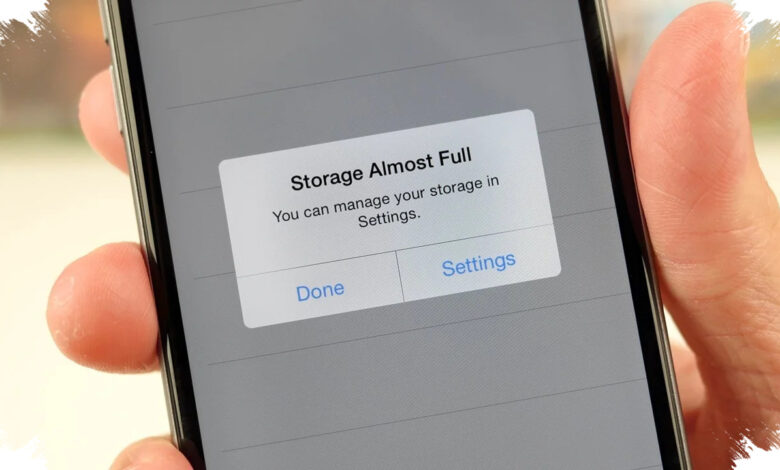
Memori internal yang sesak dapat membuat aplikasi lebih lambat dibuka dan pembaruan sistem gagal dipasang. Ruang kosong sering kali dapat dipulihkan tanpa menghapus dokumen, foto, atau video penting.
File berukuran besar, media percakapan, dan unduhan offline patut diperiksa lebih dahulu karena ketiganya dapat menghabiskan beberapa gigabyte. Pembersihan juga perlu dilakukan secara selektif agar data yang masih dibutuhkan tetap aman.
| No. | Langkah | Fokus Pembersihan |
|---|---|---|
| 1 | Bersihkan cache aplikasi | File sementara aplikasi |
| 2 | Gunakan pembersih bawaan | File sampah dan sisa instalasi |
| 3 | Periksa folder Download | PDF, ZIP, APK, gambar, video |
| 4 | Kelola WhatsApp | Media dan dokumen percakapan |
| 5 | Pindahkan ke penyimpanan awan | Foto dan video |
| 6 | Hapus aplikasi lama | Aplikasi yang tidak digunakan |
| 7 | Hapus konten offline | Unduhan layanan streaming |
| 8 | Cari file besar | Video 4K, rekaman layar, ZIP |
| 9 | Bersihkan screenshot | Tangkapan layar lama |
| 10 | Restart perangkat | File sementara dan proses latar belakang |
1. Bersihkan Cache Aplikasi Secara Berkala
Cache membantu aplikasi membuka konten lebih cepat, tetapi ukurannya dapat menumpuk hingga ratusan megabyte atau beberapa gigabyte. Pengguna dapat membuka Pengaturan, memilih Aplikasi, lalu masuk ke Penyimpanan dan menekan Hapus Cache.
Aplikasi seperti TikTok, Instagram, Facebook, Chrome, Telegram, dan Spotify kerap menyimpan data sementara dalam jumlah besar. Penghapusan cache tidak menghilangkan data utama aplikasi.
2. Manfaatkan Fitur Pembersih Bawaan
Banyak perangkat Android menyediakan fitur pembersih untuk mendeteksi cache sistem, file sementara, file sampah, dan sisa instalasi aplikasi. Fitur ini dapat menambah ruang kosong dengan cepat tanpa langsung menghapus foto, video, maupun dokumen pribadi.
3. Periksa Folder Download
Folder Download sering menjadi tempat tersimpannya PDF, file ZIP, APK, gambar, dan video yang sudah tidak diperlukan. Berkas tersebut dapat menumpuk selama berbulan-bulan dan memakai ruang penyimpanan dalam jumlah besar.
4. Kelola Penyimpanan WhatsApp
WhatsApp dapat memenuhi memori melalui foto, video, stiker, dokumen, serta pesan suara dari percakapan pribadi dan grup. Pengguna dapat membuka Pengaturan, memilih Penyimpanan dan Data, kemudian Kelola Penyimpanan untuk meninjau file berukuran besar.
Langkah itu memungkinkan penghapusan media tertentu tanpa perlu menghapus seluruh riwayat percakapan. Pengelolaan media percakapan menjadi penting terutama pada grup dengan aktivitas tinggi.
5. Pindahkan Foto dan Video ke Penyimpanan Awan
Foto dan video beresolusi tinggi umumnya termasuk penggunaan terbesar pada memori internal. Salinan dapat dicadangkan ke Google Photos, OneDrive, atau Dropbox sebelum dihapus dari perangkat.
Cadangan tersebut juga membantu menjaga file ketika ponsel rusak atau hilang. Pengguna perlu memastikan proses pencadangan telah selesai sebelum menghapus salinan lokal.
6. Hapus Aplikasi yang Sudah Tidak Digunakan
Daftar aplikasi perlu ditinjau untuk menemukan aplikasi yang hanya dipakai sekali atau sudah lama tidak dibuka. Menghapus aplikasi semacam ini dapat menambah ruang kosong sekaligus mengurangi jumlah aplikasi yang menggunakan RAM.
7. Hapus Konten Offline
Video unduhan dari YouTube, Netflix, Disney, dan Prime Video dapat memakai beberapa gigabyte penyimpanan. Hal yang sama berlaku untuk lagu yang disimpan secara offline melalui Spotify.
Konten tersebut sebaiknya dihapus setelah selesai ditonton atau didengarkan. Kebiasaan ini dapat mencegah memori cepat penuh kembali.
8. Cari File Berukuran Besar
Fitur analisis penyimpanan dapat membantu menemukan berkas yang paling banyak memakai ruang. Video 4K, rekaman layar, file ZIP, APK lama, dan dokumen besar layak menjadi prioritas pemeriksaan.
Menurut panduan gadget.viva.co.id, satu file besar dapat memakan ruang lebih banyak dibanding ratusan file kecil. Karena itu, menghapus atau mencadangkan beberapa berkas besar dapat memberi hasil yang signifikan.
9. Bersihkan Folder Screenshot
Folder screenshot kerap berisi bukti transfer, informasi sementara, dan percakapan lama yang tidak lagi digunakan. Penyortiran rutin dapat mengosongkan memori tanpa menyentuh koleksi foto utama.
10. Restart HP Setelah Pembersihan
Restart perangkat setelah pembersihan membantu menyegarkan proses yang berjalan di latar belakang. Langkah ini juga dapat membantu membersihkan file sementara yang masih tersisa di memori.
Pengguna sebaiknya tidak menghapus folder sistem, data aplikasi, atau dokumen yang masih diperlukan. File berukuran besar perlu dicadangkan terlebih dahulu apabila masih ada keraguan sebelum proses penghapusan dilakukan.