


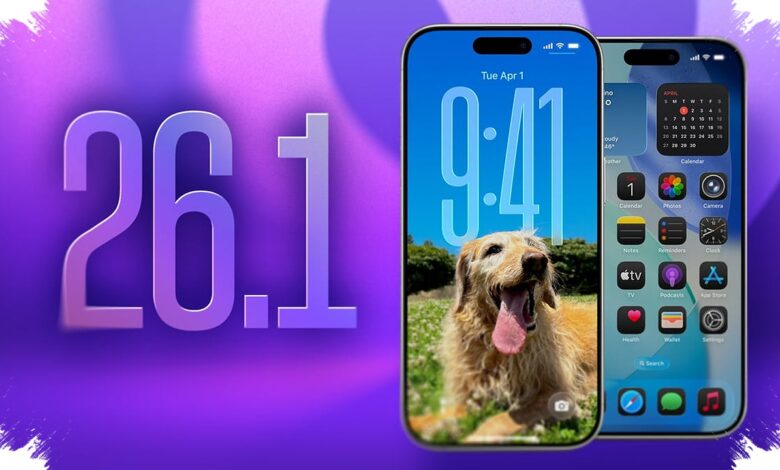
Pengguna iPhone kini dapat memeriksa tanggal lunar langsung dari layar kunci tanpa perlu membuka aplikasi Kalender. Fitur ini tersedia melalui pengaturan bawaan pada iOS 26, sedangkan perangkat dengan iOS 18, iOS 17, dan iOS 16 memerlukan bantuan aplikasi pihak ketiga.
Perbedaan metode tersebut penting karena widget yang tampil di layar kunci bergantung pada versi sistem operasi iPhone. Pada iOS 26, pengguna cukup mengaktifkan Kalender Lunar iPhone sebagai kalender alternatif sebelum memilih tampilan widget yang sesuai.
| Versi iOS | Metode Pengaturan | Tampilan di Layar Kunci |
|---|---|---|
| iOS 26 | Mengaktifkan Kalender Lunar pada Kalender Alternatif | Widget Kalender dapat menampilkan informasi lunar |
| iOS 18, iOS 17, iOS 16 | Menggunakan aplikasi kalender lunar dari App Store | Widget aplikasi ditambahkan ke layar kunci |
Pengaturan Bawaan untuk iOS 26
Pada iOS 26, pengaturan dimulai dari aplikasi Pengaturan di iPhone. Pengguna perlu membuka menu Aplikasi, lalu memilih Kalender untuk menemukan opsi kalender alternatif.
Di dalam menu tersebut, pilih Kalender Alternatif dan aktifkan pilihan Kalender Lunar. Setelah aktif, tanggal lunar akan ditampilkan berdampingan dengan kalender surya bawaan perangkat.
Langkah berikutnya dilakukan dari antarmuka pengeditan layar kunci. Tekan dan tahan layar kunci, lalu pilih opsi penyesuaian pada tampilan yang ingin digunakan.
Pengguna kemudian dapat mengetuk area kalender di bagian atas layar dan memilih tampilan yang memuat informasi lunar. Setelah susunannya sesuai, ketuk tombol Selesai agar pengaturan tersimpan.
Widget untuk iOS 18 hingga iOS 16
Pemilik iPhone dengan iOS 18, iOS 17, atau iOS 16 masih dapat menampilkan tanggal lunar, tetapi jalurnya berbeda. Mereka perlu memasang aplikasi kalender yang kompatibel dari App Store sebelum mengatur Widget Layar Kunci.
Salah satu aplikasi yang disebutkan adalah Kalender Abadi 2024 & Kalender Vietnam. Aplikasi tersebut harus dibuka dan diaktifkan terlebih dahulu agar widget-nya tersedia saat layar kunci disesuaikan.
Setelah aplikasi siap, tekan dan tahan layar kunci untuk membuka mode pengeditan, kemudian pilih tombol Sesuaikan. Ketuk kotak penambahan widget dan cari aplikasi kalender lunar yang sudah dipasang.
Pilih widget dari aplikasi itu, lalu letakkan pada area yang tersedia di layar kunci. Pengaturan diselesaikan dengan mengetuk tombol Simpan.
Perbedaan Utamanya
Metode pada iOS 26 tidak membutuhkan unduhan aplikasi tambahan karena opsi Kalender Lunar tersedia di pengaturan Kalender bawaan. Pengguna hanya perlu memastikan kalender alternatif sudah aktif sebelum memilih widget terkait.
Sementara itu, iOS 18, iOS 17, dan iOS 16 mengandalkan aplikasi kalender lunar untuk menghadirkan informasi yang sama. Menurut Vietnam.vn, pendekatan ini tetap memungkinkan pengguna melihat tanggal lunar secara cepat dari layar kunci setiap hari.