PC atau laptop dengan spesifikasi rendah masih bisa dibuat lebih nyaman untuk bermain gim tanpa perlu ganti perangkat. Perubahan paling terasa biasanya datang dari serangkaian pengaturan kecil yang memangkas beban sistem, grafis, dan aplikasi latar belakang.
Di kelas perangkat dengan RAM 4 GB atau 8 GB, setiap frame sangat berarti. Saat gim modern mulai terasa patah-patah, lag, atau stutter, penyesuaian yang tepat sering memberi dampak nyata sebelum pengguna menyentuh komponen fisik.
Pengaturan dalam gim tetap menjadi langkah paling penting
Langkah pertama yang paling efektif biasanya ada di menu grafis gim itu sendiri. Menurunkan preset ke Low memang membantu, tetapi hasil yang lebih besar kerap datang dari pengaturan manual pada opsi yang paling berat.
Resolusi internal menjadi titik awal yang layak diutamakan. Menurunkan output dari 1080p ke 720p dapat memangkas jumlah piksel sekitar 55%, sehingga beban GPU turun cukup signifikan.
Jika gim menyediakan penggeser resolution scale, angka 70% hingga 80% bisa menjadi kompromi yang masuk akal. Tampilan memang sedikit lebih lembut, tetapi laju gambar biasanya naik lebih terasa.
Bayangan juga dikenal sebagai salah satu penguras performa terbesar pada kartu grafis lama. Karena itu, opsi Shadows sebaiknya diturunkan ke Low atau dimatikan, lalu Ambient Occlusion dinonaktifkan sepenuhnya.
Anti-aliasing juga tidak sebaiknya dibiarkan aktif secara agresif. Metode seperti MSAA atau TAA lebih membebani sistem, sementara FXAA disebut lebih ramah performa jika pengguna tetap ingin mengurangi garis bergerigi.
V-Sync pun patut diperhatikan pada sistem kelas bawah. Sinkronisasi ini dapat memicu stuttering yang berat dan input lag yang terasa lebih buruk ketika perangkat kesulitan menjaga frame rate stabil.
Upscaling bisa membantu saat GPU mulai kewalahan
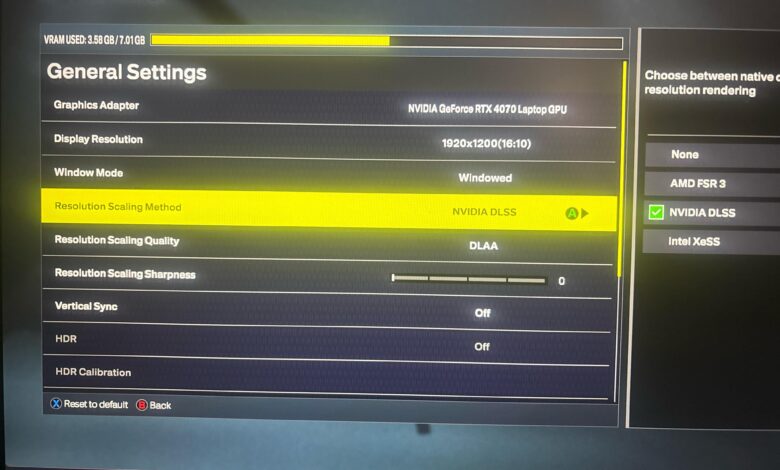
Ketika chip grafis mulai kehabisan tenaga, teknologi upscaling dapat mengambil peran penting. Jika gim sudah mendukung upscaler bawaan, mode Performance atau Ultra Performance layak dicoba.
Bila dukungan itu tidak tersedia, pengguna masih bisa memanfaatkan panel driver grafis. Nvidia Image Scaling atau NIS pada Nvidia, serta Radeon Super Resolution atau RSR pada AMD, dapat membuat gim dirender pada resolusi rendah lalu dibesarkan kembali ke ukuran layar.
Pendekatan ini pada dasarnya mengalihkan fokus dari ketajaman maksimal ke kelancaran permainan. Untuk perangkat lawas, kompromi seperti ini sering lebih berguna dibanding memaksa resolusi tinggi yang justru menjatuhkan FPS.
Windows juga perlu diringankan agar sumber daya lebih fokus
Sistem operasi ikut menyedot sumber daya, terutama pada perangkat yang spesifikasinya terbatas. Efek visual Windows yang tampak mewah bisa menghabiskan tenaga CPU dan RAM yang seharusnya dipakai gim.
Salah satu cara yang sering disarankan adalah membuka menu performa melalui perintah sysdm.cpl. Dari sana, opsi “Adjust for best performance” dapat dipilih untuk memangkas efek visual yang tidak penting.
Game Mode di Windows juga patut diaktifkan. Fitur ini membantu menahan pembaruan dan notifikasi latar belakang saat gim berjalan, sehingga gangguan dari proses lain bisa dikurangi.
Di menu System, Display, lalu Graphics, pengguna juga bisa menyalakan Hardware-accelerated GPU scheduling. Pengaturan ini disebut sebagai salah satu langkah yang layak dicoba untuk membantu kinerja grafis.
Mode daya jangan diabaikan, terutama pada laptop. Power Options sebaiknya diarahkan ke High Performance agar sistem tidak terlalu agresif menekan konsumsi daya dengan mengorbankan performa.
Khusus laptop, bermain sambil charger terpasang juga penting. Saat hanya mengandalkan baterai, banyak laptop otomatis menurunkan performa sehingga FPS bisa ikut jatuh lebih rendah.
Aplikasi latar belakang sering menjadi penghambat tersembunyi
Pada perangkat dengan RAM terbatas, aplikasi latar belakang bisa menggerus ruang yang sangat dibutuhkan gim. Discord, Steam helper, browser helper, dan aplikasi startup lain sering berjalan diam-diam sejak komputer dinyalakan.
Karena itu, tab Startup Apps di Task Manager perlu diperiksa. Aplikasi yang tidak mutlak dibutuhkan sebaiknya dinonaktifkan agar tidak terus memakan memori dan sumber daya prosesor.
File sementara juga dapat memicu micro-stutter pada PC kentang. Folder %temp% bisa dibuka lewat Win + R, lalu isinya dihapus, kecuali file yang sedang dipakai Windows.
Overlay juga sering luput dari perhatian, padahal efeknya nyata pada sistem lemah. Overlay Discord, Steam, dan Windows Game Bar menambahkan lapisan ekstra di layar sekaligus terus memakai daya proses.
Mematikan overlay tersebut dapat membantu membebaskan sumber daya kecil tetapi penting. Pada perangkat kelas bawah, akumulasi dari banyak pengurangan beban kecil inilah yang sering membuat pengalaman bermain terasa lebih halus.
Pendekatan paling efektif bukan mencari satu tombol ajaib, melainkan membangun sistem yang seramping mungkin untuk gaming. Saat resolusi diturunkan, efek berat dimatikan, upscaling diaktifkan, Windows diringankan, dan aplikasi latar belakang dibersihkan, PC atau laptop kentang punya peluang lebih besar memberi FPS maksimum yang masih realistis.