
Pemilik GPU RTX punya cara lain untuk membuat video lama terlihat lebih enak ditonton tanpa perlu mengedit ulang file aslinya. Nvidia menyediakan fitur tersembunyi bernama RTX Video Super Resolution yang bekerja langsung saat video diputar, sehingga konten buram bisa tampak lebih bersih di layar.
Fitur ini bukan sekadar memperbesar gambar agar pas dengan resolusi monitor. RTX Video Super Resolution memakai model AI dan Tensor cores milik Nvidia untuk memperjelas tepi gambar, membantu memulihkan detail, dan mengurangi artefak kompresi yang sering muncul pada video beresolusi rendah.
Bukan upscaling biasa
Pendekatan yang dipakai RTX Video Super Resolution berbeda dari pembesaran gambar konvensional. Nvidia merancang fitur ini untuk meningkatkan tampilan video dari kualitas 360p hingga 1440p, sehingga video lawas bisa terlihat lebih nyaman ditonton tanpa proses penyuntingan manual.
Dalam penggunaan harian, fitur ini bisa membantu saat memutar video lama di YouTube, serial lawas, atau anime beresolusi rendah. Meski begitu, hasil akhirnya tetap bergantung pada kualitas sumber, karena materi yang sudah sangat rusak tidak akan berubah menjadi tajam sempurna.
Siapa yang bisa memakai fitur ini
RTX Video Super Resolution hanya tersedia untuk GPU RTX. Dukungan ini mencakup RTX 20, RTX 30, RTX 40, dan RTX 50, baik pada desktop maupun laptop.
Pengguna GPU GTX tidak termasuk dalam dukungan fitur ini. Nvidia juga mensyaratkan Windows 10 64-bit atau Windows 11, sehingga fitur tersebut tidak tersedia di Linux.
Aplikasi dan browser yang mendukung
Fitur ini bisa digunakan pada versi terbaru Chrome, Edge, Firefox, dan VLC. Nvidia juga menyebut ada kemungkinan dukungan pada browser lain berbasis Chromium, meski yang sudah diverifikasi resmi baru Chrome dan Edge.
Untuk pengguna Edge, ada satu langkah penting yang perlu diperhatikan. Fitur Enhance videos milik Microsoft harus dimatikan lebih dulu agar pemrosesan video benar-benar berasal dari Nvidia.
Cara mengaktifkannya di Nvidia App
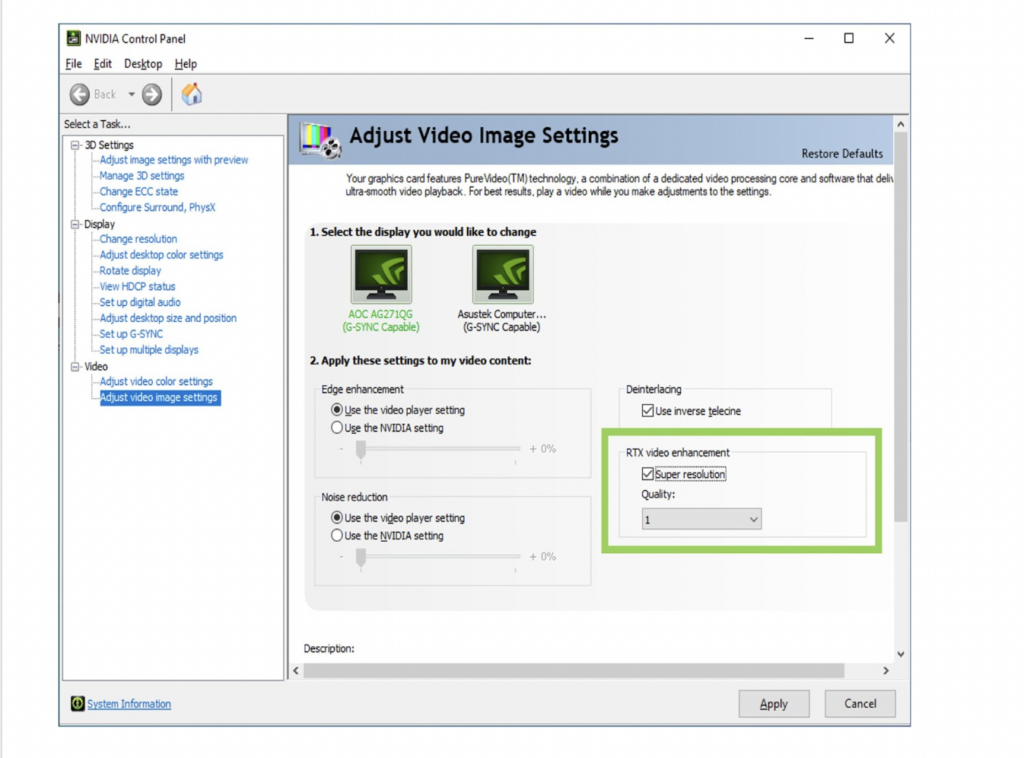
Nvidia kini menempatkan pengaturan fitur ini di Nvidia App. Pengguna perlu mengunduh dan memasang aplikasinya, lalu membuka menu System > Video dan mengaktifkan Video Super Resolution.
Status fitur bisa terlihat inactive jika tidak ada video yang memenuhi syarat sedang diputar. Karena itu, pengecekan paling tepat dilakukan saat video yang sesuai sedang berjalan, agar efek peningkatannya langsung terlihat.
Pengguna juga bisa memilih pengaturan manual atau Auto sesuai kebutuhan. Mode Auto dapat lebih praktis ketika komputer dipakai untuk aktivitas lain yang berat, misalnya gaming.
Hasilnya membantu, tetapi tidak selalu sama
RTX Video Super Resolution tidak selalu memberi efek yang merata pada semua konten. Dalam beberapa kasus, fitur ini hanya membuat sebagian area gambar lebih jelas, sementara bagian lain masih tetap tampak buram.
Nvidia menetapkan bahwa video yang diproses harus berada di rentang 360p sampai 1440p. Namun, fitur ini tetap hanya aktif jika sistem menilai bahwa peningkatan kualitas memang dibutuhkan pada video tersebut.
Pada video lama atau konten dengan bitrate rendah, hasilnya bisa terasa cukup membantu. Tetapi pada video tertentu, efeknya bisa kecil, sehingga fitur ini lebih tepat dipandang sebagai alat bantu tambahan, bukan solusi total untuk semua video berkualitas rendah.
Bagi pengguna RTX yang ingin mencoba peningkatan video tanpa aplikasi berbayar seperti Lossless Scaling, RTX Video Super Resolution bisa menjadi alternatif native yang menarik. Dengan perangkat dan aplikasi yang sesuai, fitur ini layak dicoba untuk melihat sendiri seberapa besar peningkatan yang terasa pada video yang sering diputar.