Microsoft kini menyediakan cara resmi yang lebih rapi bagi penguji Windows 11 untuk menyalakan fitur eksperimental lebih awal. Lewat pengaturan bawaan di Windows Insider Program, pengguna tidak lagi selalu harus bergantung pada ViveTool untuk mencoba kemampuan yang memang sudah disiapkan Microsoft.
Perubahan ini terasa penting karena build pratinjau Windows 11 sering membawa fitur baru yang belum aktif di semua perangkat. Dengan jalur resmi baru ini, kontrol atas fitur yang memang masuk daftar pengujian jadi lebih mudah diakses langsung dari sistem.
Pengaturan baru di Windows 11
Di pengalaman Insider terbaru, Microsoft menambahkan halaman “Feature flags” untuk mengatur fitur eksperimental yang didukung. Halaman ini hanya berlaku untuk peningkatan dan kemampuan yang sudah diumumkan secara resmi oleh Microsoft.
Artinya, ada batas yang jelas antara fitur yang memang disiapkan untuk diuji dan elemen lain yang masih tersembunyi. Fitur yang sudah masuk daftar resmi bisa diatur dari menu bawaan, sedangkan fitur lain yang belum siap tetap mungkin memerlukan ViveTool.
Microsoft juga mengubah pendekatan di Beta channel agar tidak lagi bergantung pada Controlled Feature Rollout untuk fitur yang sudah diumumkan. Dalam pengalaman ini, fitur yang telah diumumkan tersedia secara default untuk lebih banyak pengguna.
Cara mengaktifkannya
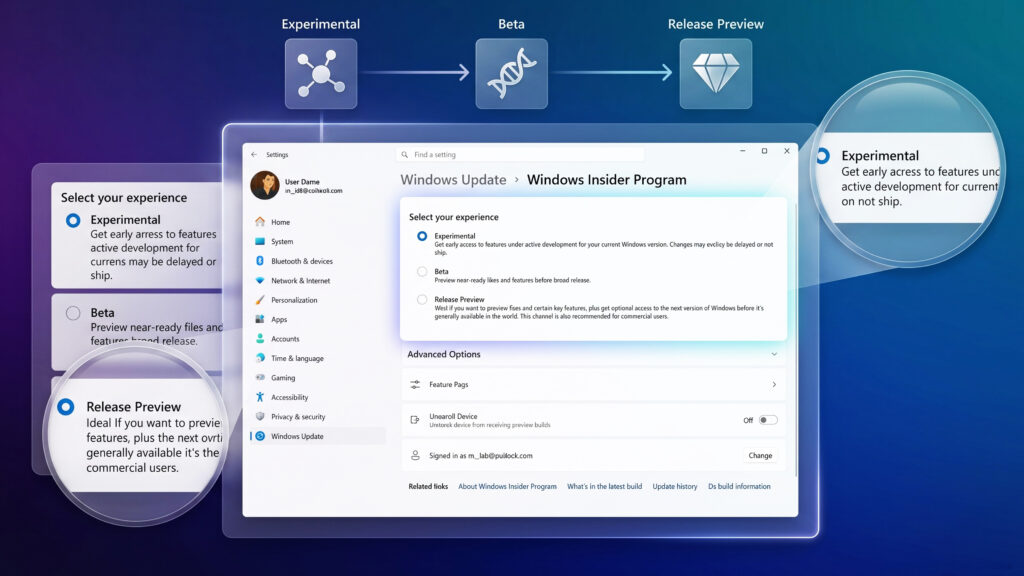
Prosesnya dimulai dari aplikasi Settings di Windows 11. Setelah masuk ke Windows Update, pengguna perlu membuka Windows Insider Program dan memastikan perangkat berada di pengalaman Experimental pada bagian “Select your experience”.
Setelah itu, buka Advanced Options lalu masuk ke halaman Feature flags. Di sana, versi sistem operasi juga perlu dikonfirmasi, misalnya versi 25H2, sebelum memilih fitur yang ingin diatur.
Pada halaman ini, pengguna bisa memilih Enabled untuk menyalakan fitur tertentu. Microsoft juga menyediakan opsi No override agar sistem menentukan ketersediaan fitur di perangkat, serta Disabled untuk mematikan fitur eksperimental yang dipilih.
Pengguna dapat mengaktifkan satu fitur atau beberapa fitur sekaligus. Setelah pengaturan selesai, tekan Apply Changes lalu Restart now agar perubahan diterapkan.
Kenapa langkah ini penting
Sebelum ada pengaturan ini, banyak penguji hanya bisa menunggu fitur muncul lewat rollout Microsoft. Situasi itu sering membuat pengalaman Insider build terasa tidak konsisten karena build yang sama bisa menampilkan hasil berbeda di perangkat yang berbeda.
Feature flags memberi alur yang lebih langsung untuk fitur yang memang sudah tersedia dalam pengujian. Microsoft kini menyediakan antarmuka resmi untuk mengelola fitur eksperimental, sehingga pengguna tidak harus selalu memakai alat pihak ketiga untuk membuka kemampuan yang memang sudah disiapkan.
Meski begitu, batasannya tetap jelas. Halaman ini tidak mengaktifkan semua fitur tersembunyi secara otomatis, dan fitur yang belum disiapkan untuk pengujian masih bisa tetap terkunci.
Siapa yang paling terbantu
Pengguna yang rutin mencoba Windows Insider build akan paling merasakan manfaat dari perubahan ini. Mereka bisa mengurangi ketergantungan pada rollout bertahap dan langsung memeriksa fitur yang memang sudah disiapkan Microsoft untuk diuji.
Bagi penguji yang ingin memantau perubahan Windows 11 lebih cepat, alurnya juga jadi lebih tertata. Semua pengaturan tersedia di dalam sistem, mulai dari pemilihan channel, pengecekan versi, hingga pengaktifan fitur lewat satu halaman khusus.