


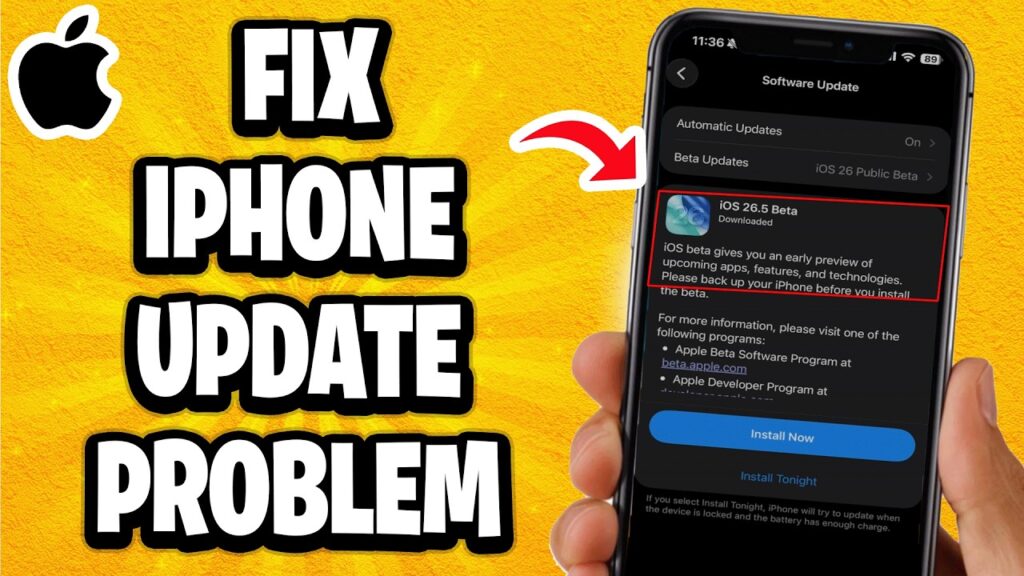
Saat update iOS gagal berulang kali, langkah yang paling efektif biasanya bukan langsung panik, melainkan memeriksa tiga hal dasar terlebih dulu: koneksi internet, kapasitas penyimpanan, dan daya baterai. Tiga faktor ini sering menjadi sumber masalah utama saat iPhone berhenti di tengah proses pembaruan.
Jika ketiganya sudah aman tetapi pembaruan tetap macet, masih ada beberapa cara lain yang bisa dicoba. Dari restart perangkat sampai memakai komputer atau Recovery Mode, iPhone sebenarnya punya beberapa jalur penyelesaian yang cukup praktis.
Mulai dari koneksi internet
Update iOS sangat bergantung pada Wi-Fi yang kuat dan stabil. Saat jaringan lemah atau tidak konsisten, unduhan bisa berhenti di tengah jalan dan proses pembaruan ikut gagal.
Jika kondisi seperti ini terjadi, restart router bisa membantu. Bila masalah masih berulang, pindah ke jaringan lain menjadi langkah berikutnya yang layak dicoba.
Cek ruang penyimpanan perangkat
Memori yang hampir penuh sering membuat update tidak berjalan mulus. iPhone membutuhkan ruang yang cukup untuk mengunduh sekaligus memasang file sistem baru.
Pengguna bisa membuka pengaturan penyimpanan lalu menghapus aplikasi atau file yang sudah tidak dipakai. Langkah sederhana ini sering cukup membantu saat pembaruan gagal karena kapasitas perangkat terbatas.
Pastikan baterai tidak menjadi hambatan
Proses update membutuhkan daya yang memadai agar instalasi tidak terputus di tengah jalan. Karena itu, baterai sebaiknya minimal berada di atas 50 persen atau langsung terhubung ke charger.
Kondisi baterai yang rendah berisiko membuat iPhone mati saat pembaruan berlangsung. Jika hal itu terjadi, kemungkinan error akan semakin besar dan proses harus diulang dari awal.
Restart saat sistem terasa macet
Bila update berhenti tanpa alasan yang jelas, restart iPhone sering menjadi solusi cepat. Tindakan ini membantu mengatasi gangguan sementara pada sistem yang mungkin sedang bermasalah.
Setelah perangkat menyala kembali, pembaruan bisa dicoba lagi. Dalam banyak kasus, iPhone yang sempat macet dapat kembali normal setelah dimulai ulang.
Hapus file update yang sudah gagal
Ada kalanya file pembaruan yang pernah diunduh ikut bermasalah. Jika file seperti itu masih tersimpan di perangkat, proses update berikutnya bisa kembali gagal pada titik yang sama.
Melalui menu penyimpanan, pengguna bisa menghapus file update lama lalu mengunduh ulang versi iOS terbaru. Cara ini berguna ketika iPhone terus tersendat pada file yang sama.
Gunakan komputer bila pembaruan langsung tetap bermasalah
Jika update dari iPhone tidak kunjung berhasil, pembaruan lewat komputer dapat menjadi pilihan yang lebih stabil. Proses ini bisa dilakukan dengan bantuan iTunes atau Finder dan tidak bergantung pada jaringan nirkabel.
Sebelum memulai, cadangan data perlu dibuat lebih dulu. Langkah itu penting agar file penting tetap aman jika ada kendala selama pembaruan berlangsung.
Recovery Mode untuk kondisi yang lebih serius
Saat iPhone mengalami gangguan berat atau tidak bisa diperbarui secara normal, Recovery Mode bisa dipakai sebagai opsi terakhir. Perangkat perlu dihubungkan ke komputer terlebih dahulu sebelum memilih opsi “Update”.
Metode ini memungkinkan sistem diperbarui tanpa menghapus data. Karena itu, Recovery Mode sering dipilih ketika cara biasa sudah tidak lagi berhasil.
Pada akhirnya, update iOS paling sering berhasil jika koneksi internet stabil, ruang penyimpanan cukup, dan baterai siap dipakai. Jika semua itu sudah terpenuhi tetapi masalah tetap muncul, pembaruan melalui komputer atau Recovery Mode biasanya menjadi jalan yang paling kuat.