Banyak pengguna Samsung sebenarnya sudah memegang tiga pengaturan penting yang bisa membuat hasil foto terlihat lebih rapi tanpa harus banyak mengedit. Ketiganya ada di aplikasi Kamera bawaan, dan masing-masing punya fungsi berbeda untuk membantu gambar jadi lebih tajam, lebih natural, atau lebih cepat diproses.
Kuncinya bukan sekadar memotret lalu membiarkan semua pengaturan tetap di mode default. Saat resolusi, kontrol manual, dan fitur penyesuaian kualitas dipakai sesuai kebutuhan, kamera Samsung bisa bekerja lebih efektif di situasi pemotretan yang berbeda.
Atur kualitas gambar sesuai situasi
Salah satu pengaturan yang paling berguna adalah Photo Enhancer. Di dalamnya ada tiga pilihan, yaitu Prioritize Quality, Balanced, dan Prioritize Speed, yang bisa dipilih sesuai target pemotretan.
Prioritize Quality cocok saat detail foto menjadi prioritas utama. Balanced memberi hasil yang seimbang antara kualitas dan kecepatan, sedangkan Prioritize Speed membantu ketika foto harus diambil dengan proses yang lebih ringan dan cepat.
Samsung juga menyediakan Scene Detection agar kamera bisa menyesuaikan warna dan kontras secara otomatis berdasarkan kondisi sekitar. Fitur ini membantu hasil foto terlihat lebih natural dan hidup, terutama ketika tidak ingin banyak melakukan penyuntingan setelah jepretan diambil.
Untuk membukanya, pengguna bisa masuk ke aplikasi Kamera, ketuk ikon empat titik, lalu masuk ke Settings dan pilih Photo Enhancer di tab Intelligent Features. Pengaturan ini sering diabaikan, padahal bisa memberi dampak langsung pada tampilan foto.
Naikkan resolusi saat cahaya mendukung
Selain pengaturan kualitas gambar, resolusi juga sangat berpengaruh pada hasil akhir. Di banyak perangkat Samsung, kamera biasanya dibuka pada resolusi standar seperti 12MP karena lebih hemat ruang penyimpanan dan cenderung stabil untuk pemakaian harian.
Jika yang dibutuhkan adalah detail yang lebih tajam, resolusi bisa dinaikkan ke 50MP pada perangkat yang mendukung. Opsi ini lebih cocok dipakai saat memotret lanskap, objek jauh, atau pemandangan yang memiliki banyak elemen visual, selama cahaya di sekitar cukup baik.
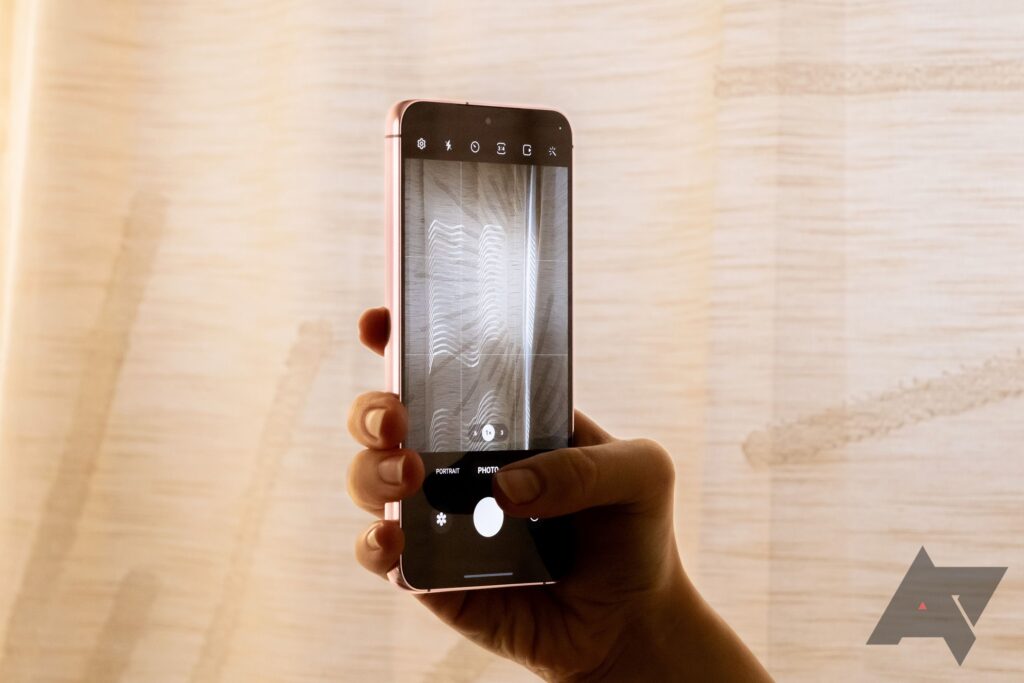
Langkahnya sederhana. Buka aplikasi Kamera, lalu ketuk ikon “12M” di sudut kanan atas sampai berubah menjadi “50M”. Penggunaan resolusi tinggi memang membantu menangkap detail lebih kaya, tetapi ukuran file foto juga ikut membesar sehingga kapasitas penyimpanan perlu diperhatikan.
Gunakan Mode Pro saat butuh kendali lebih presisi
Untuk kondisi yang tidak ideal atau saat hasil foto ingin diarahkan ke karakter tertentu, Mode Pro memberi ruang pengaturan yang lebih luas. Di mode ini, pengguna bisa mengatur ISO, shutter speed, white balance, dan fokus secara manual.
Kontrol tersebut membantu menyesuaikan pencahayaan, ketajaman, dan nuansa warna langsung dari layar kamera. Dengan begitu, kamera tidak hanya bergantung pada mode otomatis, tetapi bisa diatur mengikuti kebutuhan objek dan lingkungan sekitar.
Mode Pro juga mendukung penyimpanan foto dalam format RAW. Format ini memberi keleluasaan lebih besar saat proses penyuntingan karena kualitas gambar tetap lebih terjaga dibanding file biasa pada tahap pengolahan lanjutan.
Untuk mengaksesnya, buka aplikasi Kamera, ketuk menu More di bagian bawah, lalu pilih Pro. Setelah itu, parameter pemotretan bisa langsung diubah sesuai kebutuhan tanpa perlu membuka aplikasi lain.
Ketiga pengaturan ini sering menjadi pembeda antara foto yang sekadar terlihat biasa dan hasil yang terasa lebih rapi. Dengan memilih resolusi yang tepat, memakai Mode Pro saat diperlukan, serta menyesuaikan Photo Enhancer sesuai situasi, kamera Samsung bisa menghasilkan foto yang lebih tajam dan lebih sesuai dengan kebutuhan pemotretan.