
Excel kini memberi ruang yang lebih besar untuk mengatur tampilan slicer di dashboard tanpa harus terpaku pada warna bawaan. Lewat trik duplikasi style, elemen yang semula terkunci bisa diubah agar lebih selaras dengan identitas visual laporan.
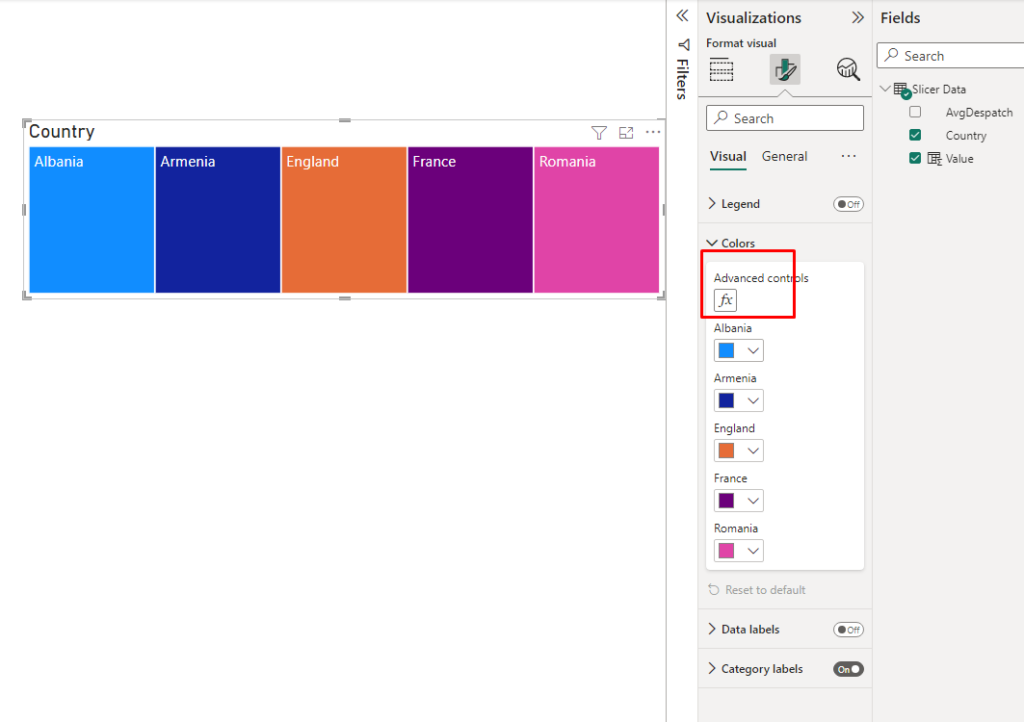
Bagi banyak pengguna, masalahnya bukan pada fungsi slicer, melainkan pada tampilannya yang sering terasa kurang cocok saat dipasang di dashboard. Style bawaan memang tersedia cukup banyak di galeri Slicer Styles, tetapi preset tersebut bersifat read-only sehingga tidak bisa diedit langsung seperti yang diinginkan.
Saat slicer dipilih dan tab kontekstual Slicer dibuka, pengguna memang bisa melihat beragam pilihan gaya. Namun ketika mencoba klik kanan pada preset bawaan, opsi Modify biasanya tidak aktif, sehingga perubahan warna dan detail visual lain tidak dapat dilakukan dari template asli tersebut.
Di sinilah duplikasi menjadi jalan yang lebih praktis. Microsoft membiarkan style bawaan tetap terkunci sebagai acuan, tetapi salinan dari style itu bisa dibuka untuk pengaturan lanjutan dan disesuaikan bebas mengikuti kebutuhan dashboard.
Cara memulainya juga tidak rumit. Pilih slicer yang sudah ada, buka tab Slicer, lalu klik kanan pada style yang paling mendekati desain yang diinginkan dan pilih Duplicate. Setelah jendela Modify Slicer Style muncul, berikan nama yang jelas agar style baru mudah dikenali saat jumlah custom style mulai bertambah.
Setelah dinyatakan dengan OK, style hasil duplikasi akan masuk ke bagian Custom pada galeri Slicer Styles. Dari sini, tombol Modify sudah dapat dipakai untuk membuka pengaturan lanjutan dan mengubah tampilan slicer sesuai kebutuhan.
Di dalam jendela pengeditan, Excel menampilkan daftar Slicer Elements yang menjadi komponen visual slicer. Daftar ini bisa berbeda antarversi Excel, tetapi prinsip pengaturannya tetap sama karena setiap elemen dapat disesuaikan satu per satu.
Bagian yang paling sering diubah biasanya adalah warna isi, garis tepi, dan font. Tombol Format membuka pengaturan visual yang umum dipakai di Excel, sehingga slicer bisa dibuat menyatu dengan chart, tabel, dan tema dashboard secara keseluruhan.
Jika dashboard memakai warna tertentu, penyesuaian bisa dilakukan lebih presisi melalui Fill > More Colors > Custom. Referensi menyebut pengguna dapat memasukkan nilai RGB, dan pada versi Excel yang lebih baru juga tersedia opsi Hex code untuk menjaga konsistensi warna antar elemen visual.
Tampilan slicer juga bisa dibuat lebih ringkas jika dashboard membutuhkan gaya yang lebih minimalis. Caranya adalah klik kanan slicer, pilih Slicer Settings, lalu hilangkan centang pada Display Header.
Pengaturan itu menghapus title bar besar dan ikon filter, sehingga slicer terlihat lebih bersih. Hasilnya cocok untuk dashboard yang mengutamakan tombol interaktif sederhana dan navigasi yang cepat, tanpa elemen visual yang terasa menonjol sendiri.
Slicer yang sudah disesuaikan juga tidak harus berhenti di satu file. Style kustom bisa dibawa ke workbook lain dengan membuka workbook sumber dan workbook tujuan dalam حالت bersamaan, lalu menyalin slicer dari file asli menggunakan Ctrl+C dan menempelkannya ke workbook baru dengan Ctrl+V.
Langkah tersebut akan ikut memindahkan style kustom ke galeri Slicer Styles pada file tujuan. Setelah style muncul, slicer yang ditempel dapat dihapus karena style-nya tetap tersimpan dan sudah siap dipakai pada slicer lain di workbook yang sama.
Bila style itu ingin dijadikan bekal untuk file baru, Excel juga mendukung penyimpanan dalam bentuk template. Caranya, buat workbook baru, tempelkan slicer agar style ikut terimpor, lalu hapus objek slicer sehingga sheet tetap kosong tetapi style masih tersimpan.
Sesudah itu, pengaturan dasar lain seperti lebar kolom dan font bisa disesuaikan dengan kebutuhan kerja. File kemudian dapat disimpan melalui File > Save As atau dengan F12 sebagai Excel Template (.xltx), sehingga workbook baru berikutnya langsung membawa style slicer kustom yang sama.
Jika memakai folder Custom Office Templates, file XLTX juga bisa dibuka lewat perintah Open, lalu slicer ditempel dan dihapus lagi sebelum template disimpan. Cara ini membantu menjaga konsistensi tampilan dashboard antarfile tanpa perlu mengatur ulang style dari awal setiap kali membuat laporan baru.