


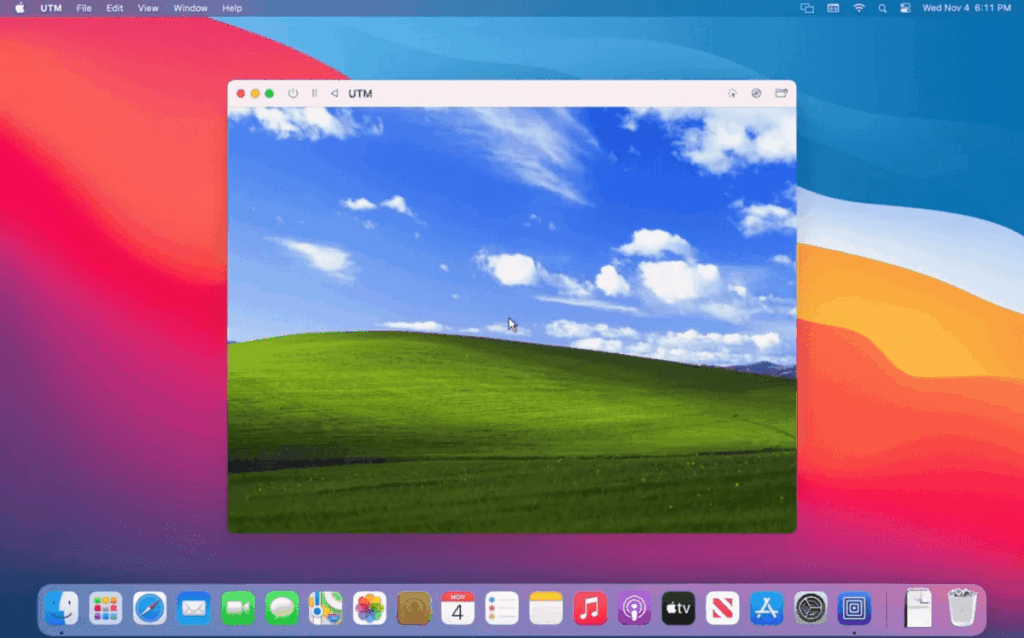
MacBook tidak lagi identik dengan keterbatasan saat harus membuka aplikasi Windows. Ada enam jalur yang bisa dipilih, mulai dari cara paling simpel hingga opsi yang lebih teknis, sehingga pengguna dapat menyesuaikannya dengan chip perangkat, kapasitas penyimpanan, dan kebutuhan kerja harian.
Pilihan ini penting karena setiap metode punya karakter berbeda. Ada yang langsung menjalankan Windows secara penuh, ada yang cukup ringan karena tidak memasang sistem operasi tambahan, dan ada pula yang mengandalkan komputer Windows lain atau layanan berbasis cloud.
Untuk Mac Intel, Boot Camp masih sangat relevan
Bagi MacBook lama yang masih memakai prosesor Intel, Boot Camp tetap menjadi salah satu opsi paling kuat. Windows dipasang terpisah dan berjalan secara native, sehingga aplikasi Windows dapat bekerja optimal seperti di PC biasa.
Prosesnya dimulai dari Boot Camp Assistant yang tersedia di folder Utilities. Pengguna perlu membagi kapasitas storage, memasang file ISO Windows, lalu me-restart Mac dan menahan tombol Option saat booting untuk memilih sistem operasi yang ingin dipakai.
Mac chip M lebih cocok memakai virtual machine
Pada Mac dengan cip Apple Silicon seri M, virtual machine seperti Parallels Desktop lebih sesuai. Aplikasi ini membuat Windows berjalan bersamaan dengan macOS tanpa perlu restart, sehingga pengguna bisa berpindah kerja dengan lebih praktis.
Langkah dasarnya cukup sederhana, yaitu menginstal Parallels Desktop versi terbaru lalu memilih menu Install Windows. Setelah itu, Windows 11 ARM akan disiapkan dengan alokasi RAM dan CPU yang diatur otomatis.
Jika ingin lebih hemat ruang, ada jalur yang lebih ringan
CrossOver dan Whisky cocok untuk pengguna yang tidak ingin memasang sistem operasi Windows penuh. Keduanya memakai compatibility layer yang menerjemahkan instruksi aplikasi Windows agar bisa dibaca langsung oleh macOS, tanpa lisensi Windows tambahan.
Di CrossOver, pengguna hanya perlu menginstal aplikasi, mencari software Windows yang ingin dipakai, lalu menekan Install. Sistem akan membuat ruang khusus bernama bottle, dan untuk aplikasi yang tidak terdaftar tersedia opsi Install an unlisted application dengan menjalankan file exe secara manual.
Windows juga bisa dijalankan dari cloud
Microsoft menyediakan Windows 365 sebagai Windows penuh berbasis cloud. Layanan berbayar ini memungkinkan sesi Windows di-streaming dari perangkat apa pun, termasuk MacBook, selama koneksi internet stabil.
Opsi ini bisa dibuka lewat browser, sehingga cocok untuk kebutuhan produktivitas profesional. Alurnya dimulai dari berlangganan lewat situs resmi Microsoft, login ke portal Windows 365, memilih Cloud PC, lalu menjalankan aplikasi Windows di dalam jendela browser.
MacBook juga bisa mengakses PC Windows yang sudah ada
Bagi pengguna yang sudah punya komputer Windows di rumah atau kantor, remote desktop menjadi solusi yang efisien. Dalam skema ini, MacBook hanya berperan sebagai layar dan pengendali, sementara proses komputasi tetap ditangani oleh PC target.
Jump Desktop dapat dipakai untuk kebutuhan ini, terutama saat ingin mengedit dokumen atau menjalankan software ringan. Instalasi dilakukan dengan memasang Jump Desktop di MacBook dan Jump Desktop Connect di komputer Windows, lalu masuk menggunakan akun email yang sama di kedua perangkat.
Ada juga Wine untuk pengguna yang nyaman mengutak-atik sistem
Wine menjadi pilihan open source bagi pengguna yang siap berurusan dengan konfigurasi teknis. Alat ini bukan emulator, melainkan lapisan perantara yang mengonversi perintah aplikasi Windows ke macOS, dan seluruhnya gratis.
Namun, jalur ini memang paling menuntut. Pengguna perlu mengunduh paket Wine dari situs resminya, mengompilasi kode sumber sesuai dokumentasi developer, menyesuaikan environment sistem dengan arsitektur prosesor Mac, lalu menjalankan file exe lewat perintah khusus di terminal.
Dengan enam opsi tersebut, pengguna MacBook tidak perlu langsung membeli PC baru hanya untuk membuka aplikasi Windows. Setiap metode menawarkan pendekatan yang berbeda, sehingga pilihan akhirnya bergantung pada jenis MacBook, kebutuhan software, dan seberapa jauh pengguna ingin terlibat dalam proses instalasi.