Langkah paling penting saat WiFi laptop di Windows 11 sering putus nyambung justru ada di pengaturan daya adapter. Banyak pengguna langsung menyalahkan jaringan rumah, padahal sistem di laptop sendiri bisa membuat koneksi tidak stabil ketika fitur hemat daya aktif.
Masalah seperti ini biasanya terasa saat browsing, rapat daring, streaming, atau bermain game online. Kabar baiknya, ada beberapa pengaturan sederhana yang bisa dicek lebih dulu tanpa perlu memasang aplikasi tambahan.
Mulai dari adapter WiFi di Device Manager
Pemeriksaan awal bisa dilakukan lewat Device Manager dengan klik kanan pada Start Menu. Setelah masuk ke bagian Network Adapter, pilih perangkat WiFi yang digunakan lalu buka jendela Properties.
Di tab Power Management, ada opsi “Allow the computer to turn off this device to save power”. Pengaturan ini sebaiknya dimatikan agar sistem tidak memutus adapter saat dianggap tidak aktif.
Atur mode daya agar koneksi lebih stabil
Jika koneksi masih terasa naik turun, langkah berikutnya ada di Control Panel melalui Power Options. Di sana, buka pengaturan lanjutan pada Wireless Adapter Settings lalu arahkan pilihan performa ke maximum performance.
Pengaturan ini membuat adapter WiFi bekerja lebih optimal dan tidak dibatasi sistem saat laptop membutuhkan koneksi yang konsisten. Kondisi tersebut penting untuk aktivitas yang menuntut kestabilan jaringan, terutama saat koneksi dipakai terus-menerus dalam waktu lama.
Perpindahan jaringan otomatis juga perlu diperhatikan
Di tempat yang memiliki banyak jaringan WiFi, laptop bisa terlalu mudah berpindah koneksi otomatis. Saat perangkat mencoba mencari jaringan lain yang dianggap lebih kuat, koneksi bisa terputus sesaat dan lalu tersambung lagi.
Situasi seperti ini sering membuat pengguna mengira WiFi sedang bermasalah. Padahal, laptop hanya sedang beralih ke jaringan lain, sehingga penggunaan koneksi manual sering lebih aman agar perangkat tetap bertahan di satu jaringan yang stabil.
Reset jaringan jika masalah belum hilang
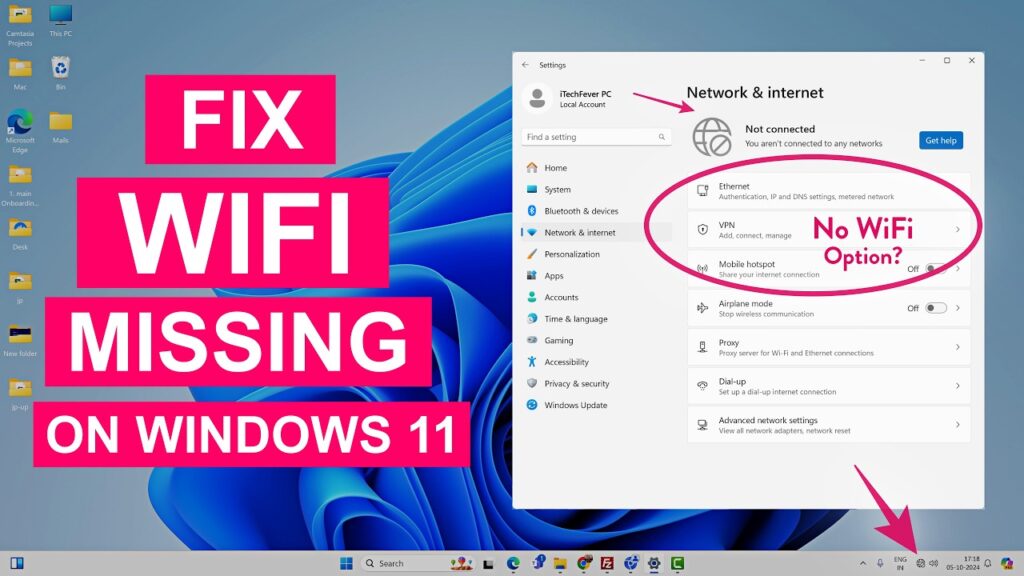
Bila pengaturan dasar belum berhasil, reset jaringan bisa menjadi pilihan terakhir. Menu ini dapat ditemukan di bagian Network & Internet pada Settings, lalu masuk ke Advanced Network Settings dan pilih network reset.
Langkah tersebut akan mengembalikan konfigurasi jaringan ke kondisi awal. Cara ini berguna untuk menghapus error tersembunyi yang mungkin membuat WiFi laptop sering putus nyambung di Windows 11.
Kebiasaan harian tetap berpengaruh
Selain pengaturan sistem, stabilitas WiFi juga dipengaruhi cara penggunaan sehari-hari. Menjaga jarak yang wajar dari router, tidak mengandalkan terlalu banyak jaringan sekaligus, dan memastikan driver tetap diperbarui dapat membantu koneksi bekerja lebih baik.
Jika beberapa pengaturan tadi dicoba berurutan, sumber gangguan biasanya lebih mudah ditemukan. Dengan memeriksa daya adapter, membatasi perpindahan jaringan otomatis, dan menjaga kebiasaan penggunaan yang tepat, masalah WiFi putus nyambung di Windows 11 bisa berkurang secara signifikan.