


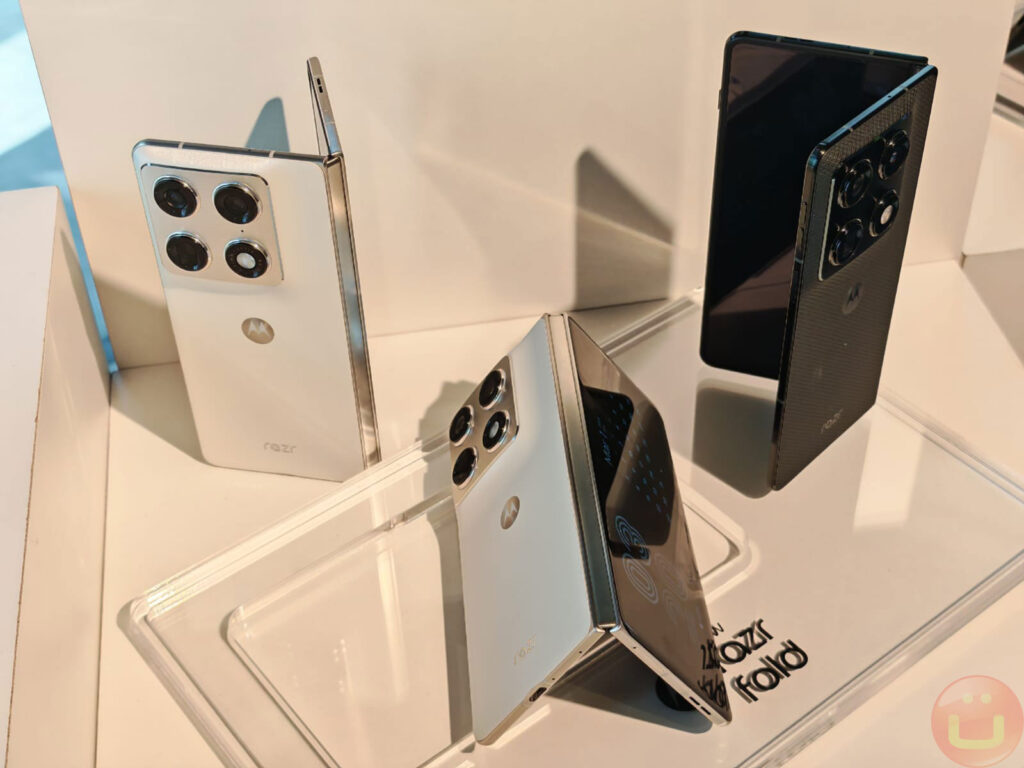
Motorola Razr 2026 membawa serangkaian alat kamera yang dirancang bukan hanya untuk memotret lebih cepat, tetapi juga untuk membantu hasil foto terlihat lebih rapi, tajam, dan konsisten. Pada lini ini, sensor yang lebih baik, pencahayaan yang lebih terang, dynamic range yang lebih luas, dan zoom yang disebut sangat mengesankan menjadi modal awal, tetapi pengaturan kamera tetap menentukan hasil akhirnya.
Seri Razr 2026 juga menonjol karena banyak fitur pemotretannya bisa dimanfaatkan lewat layar penutup. Dari komposisi, selfie, portrait, sampai video lipat, sejumlah pengaturan tersedia untuk membantu pengguna memaksimalkan kemampuan kamera di Razr Fold, Razr Ultra 2026, dan sebagian model lain di keluarga Razr 2026.
1. Mulai dari warna yang ingin ditampilkan
Salah satu langkah paling penting adalah menentukan cara kamera memproses warna sebelum menekan tombol rana. Motorola menyediakan tiga pilihan utama, yaitu Natural, Vivid, dan Signature Style, yang bisa dipilih melalui ikon sparkle di viewfinder kamera.
Natural cocok untuk tampilan yang mendekati warna asli, sedangkan Vivid membuat warna terlihat lebih kuat dan mencolok. Signature Style berada di level yang lebih kompleks karena perlu pelatihan kamera lewat pengeditan foto di Google Photos.
2. Gunakan alat komposisi agar framing lebih rapi
Untuk membantu susunan foto, Motorola menempatkan Assistive grid dan Leveler di menu Camera Settings > Capture assistant. Assistive grid menampilkan garis rule-of-thirds agar subjek lebih mudah ditempatkan secara proporsional.
Leveler berguna untuk menjaga garis foto tetap sejajar dengan horizon. Fitur sederhana ini bisa membuat hasil jepretan terlihat lebih terkontrol tanpa perlu banyak koreksi setelah memotret.
3. Maksimalkan layar penutup saat memotret orang
Kekuatan utama ponsel lipat seperti Razr ada pada cover screen, dan Motorola memanfaatkannya untuk pengalaman foto yang lebih fleksibel. Ikon persegi panjang di kiri atas viewfinder dapat digunakan untuk mengaktifkan tampilan eksternal agar orang yang difoto bisa melihat dirinya sendiri.
Pada Razr Fold, beberapa mode tertentu tetap mengharuskan ponsel dibuka, termasuk preview lanjutan di layar internal. Namun untuk banyak kebutuhan cepat, layar penutup sudah cukup membantu proses memotret tanpa harus selalu membuka perangkat.
4. Atur preview dan kontrol selfie sesuai kebutuhan
Di pengaturan kamera, Motorola menyediakan Camera Cartoon untuk menampilkan animasi di layar luar. Fitur ini bisa berguna saat memotret anak kecil karena dapat menarik perhatian mereka ke arah kamera.
Untuk preview, opsi No Crop pada External Display Preview membuat viewfinder tampil penuh, bukan versi kotak yang terpotong. Pada Razr Flip, Instant Review juga memungkinkan hasil jepretan singkat muncul di cover screen tanpa harus mengaktifkan live preview.
5. Manfaatkan kamera belakang untuk selfie yang lebih baik
Pada Razr Fold, selfie bisa dibuat lebih maksimal dengan memakai kamera belakang saat ponsel ditutup. Pengguna cukup mengetuk ikon orang kecil di pojok kiri atas viewfinder untuk membuka ponsel sambil tetap memakai tampilan kamera eksternal.
Di Camera Settings, Selfie Mirror dapat diaktifkan atau dimatikan sesuai selera tampilan selfie. Pengaturan ini membantu pengguna menyesuaikan hasil foto dengan kebiasaan melihat wajah sendiri di layar.
6. Sesuaikan portrait agar efek bokeh tidak berlebihan
Mode Portrait juga memberi ruang pengaturan yang cukup fleksibel. Setelah mengetuk simbol di mode Portrait, pengguna dapat mengatur intensitas bokeh lewat slider dari 1 sampai 6.
Motorola turut menyediakan Portrait beautifier dengan opsi smoothing, toning, slimming, dan membuat mata tampak lebih besar. Semua pengaturan itu bersifat opsional, sehingga pengguna bisa memilih tampilan yang lebih natural atau lebih dipoles sesuai kebutuhan.
7. Gunakan fitur khusus saat momen memang menuntutnya
Motorola menyimpan beberapa fitur situasional yang akan terasa sangat berguna jika dipakai pada waktu yang tepat. Action Shot meningkatkan shutter speed sekaligus memakai AI agar subjek bergerak tetap tajam, sedangkan Group Shot membantu memastikan semua orang membuka mata.
Photo Booth otomatis mengambil empat foto lalu menyusunnya menjadi kolase. Active Photos menyimpan klip singkat dengan audio yang bisa diputar di Google Photos, lalu diubah menjadi video, GIF, atau foto diam.
8. Optimalkan video lipat lewat Camcorder Mode
Untuk video, Camcorder Mode menjadi salah satu fitur yang paling khas di keluarga Razr. Di menu Camera Settings > Camcorder Mode, Auto Recording bisa diaktifkan saat ponsel dilipat 90 derajat, atau diganti dengan timer 3 detik.
Razr 2026 juga membawa Rotate to Zoom, yang memungkinkan zoom naik atau turun saat ponsel dimiringkan. Horizon Lock membantu menjaga video tetap stabil meski perangkat digerakkan, sementara 4K 30fps tetap menjadi pilihan yang cocok untuk sebagian besar situasi.
Di sisi video lanjutan, pengaturan seperti Auto Frame Rate, AI Audio, dan Efficient Videos bisa diaktifkan untuk membantu efisiensi penggunaan. Pada Razr Ultra dan Razr Plus 2026, Dolby Vision juga tersedia, meski fitur ini disebut kurang disukai karena warna terasa terlalu jenuh dan pencahayaan tampak agak berlebihan.