


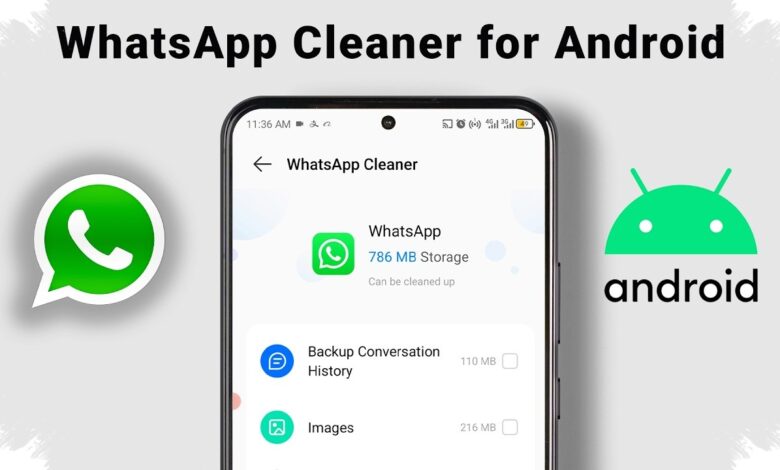
WhatsApp kerap menjadi salah satu aplikasi yang paling cepat menghabiskan ruang penyimpanan ponsel. Foto, video, dan dokumen yang diterima di ruang obrolan bisa menumpuk tanpa disadari, sehingga memori HP terasa makin sempit dan aplikasi berjalan kurang lancar.
Karena itu, pengguna Android maupun iPhone perlu rutin mengecek isi penyimpanan WhatsApp. Aplikasi ini sudah menyediakan sejumlah pengaturan untuk membantu pengguna menghapus file besar, membatasi unduhan otomatis, dan mengurangi penumpukan data di kemudian hari.
1. Cek dan hapus file berukuran besar lewat pengelolaan penyimpanan
Langkah paling cepat adalah membuka menu pengelolaan penyimpanan di WhatsApp. Dari sana, pengguna bisa melihat daftar file yang paling banyak memakan ruang, lalu menyortir media berdasarkan ukuran dan chat.
Pilihan seperti file “Lebih dari 5 MB” memudahkan pengguna menemukan foto, video, atau dokumen yang layak dihapus. Cara ini dinilai efektif karena file berukuran besar biasanya menjadi penyebab utama penyimpanan cepat penuh.
| Langkah | Menu | Hasil |
|---|---|---|
| Buka WhatsApp | Setelan / Settings | Masuk ke pengaturan aplikasi |
| Pilih Penyimpanan dan Data | Kelola penyimpanan | Menampilkan daftar file berdasarkan ukuran dan chat |
| Pilih “Lebih dari 5 MB” | Daftar file besar | Memudahkan memilih media untuk dihapus |
Sebelum menghapus file, pengguna sebaiknya memastikan data yang penting sudah dicadangkan. Langkah ini penting agar dokumen atau foto yang masih dibutuhkan tidak ikut hilang.
2. Matikan unduh otomatis agar file baru tidak terus menumpuk
Setelah membersihkan file lama, pencegahan juga perlu dilakukan supaya ruang penyimpanan tidak cepat penuh lagi. Salah satu cara yang disediakan WhatsApp adalah mematikan unduh otomatis untuk dokumen, foto, dan video.
Pengaturan ini ada di menu Penyimpanan dan Data, lalu di bagian otomatis unduh. Untuk penggunaan data seluler, semua jenis file bisa dipilih lalu dikonfirmasi dengan tombol OK pada menu “When Using Mobile Data”.
Saat ponsel tersambung ke WiFi, pengguna juga dapat menghapus pilihan unduh otomatis pada semua file. Dengan begitu, media dari chat tidak langsung tersimpan ke ponsel setiap kali pesan baru masuk.
Pengaturan ini berlaku untuk pengguna Android dan iPhone. Langkah sederhana tersebut membantu pengguna mengendalikan isi penyimpanan tanpa harus menghapus file satu per satu setiap saat.
3. Aktifkan pesan yang menghilang untuk menekan penumpukan data
Fitur pesan yang menghilang juga bisa menjadi pilihan untuk menjaga ruang penyimpanan tetap lebih longgar. Fitur ini membuat pesan terhapus otomatis dalam durasi tertentu, sekaligus membantu menjaga privasi percakapan.
Pengguna dapat membuka menu Pengaturan, masuk ke Penyimpanan dan Data, lalu mengaktifkan Pesan yang Menghilang. Durasi penghapusan dapat disesuaikan sesuai kebutuhan masing-masing pengguna.
Selain tiga langkah itu, WhatsApp juga disebut akan memberi pengingat ketika ruang penyimpanan mulai menipis. Karena itu, pengecekan berkala tetap penting agar ponsel tidak terasa berat dan aplikasi tetap nyaman digunakan.
Dengan memanfaatkan pengelolaan penyimpanan, menonaktifkan unduh otomatis, dan mengaktifkan pesan yang menghilang, pengguna bisa menjaga file WhatsApp tetap terkendali. Tiga cara tersebut dapat membantu memori HP bertahan lebih lega dalam pemakaian harian.