


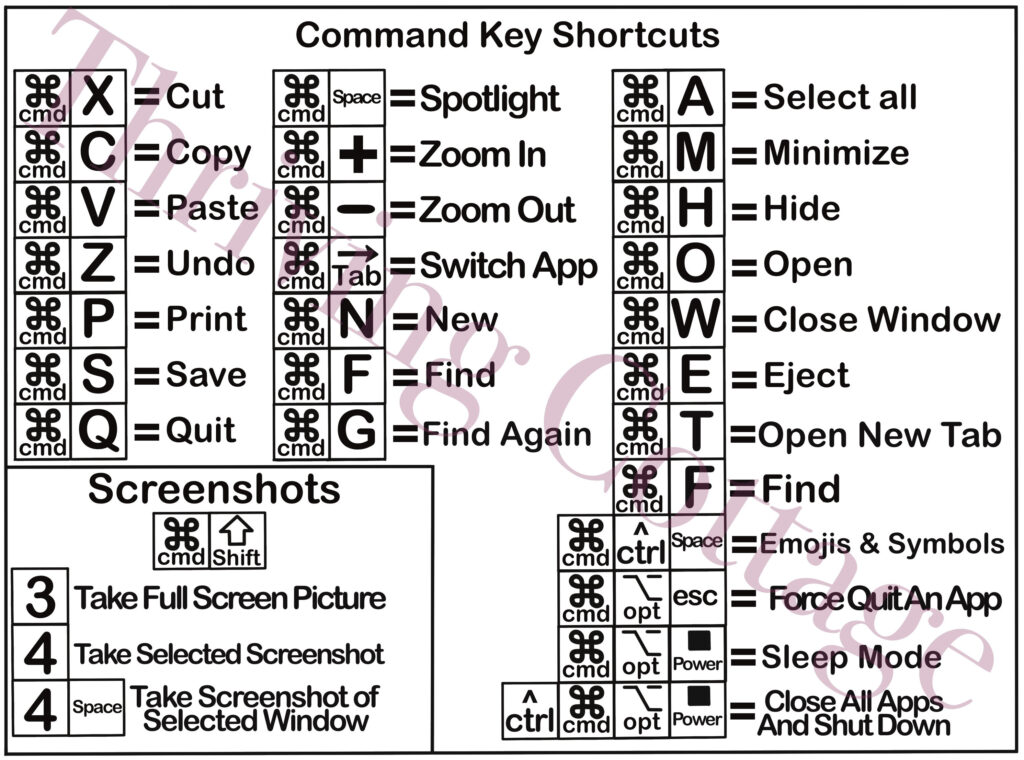
Saat MacBook mulai dipakai untuk banyak hal sekaligus, pintasan keyboard sering jadi cara paling cepat untuk menjaga pekerjaan tetap mengalir. Dari menutup aplikasi yang macet, merapikan tampilan layar, sampai berpindah tab browser, kombinasi tombol tertentu bisa memangkas langkah yang biasanya dilakukan lewat klik.
Salah satu yang paling penting adalah Option-Command-Esc, karena pintasan ini membuka Force Quit untuk menutup aplikasi yang tidak merespons. Di saat yang sama, pengguna juga bisa mengatur tampilan kerja agar lebih bersih dengan Command-Option-H untuk menyembunyikan aplikasi lain, lalu memakai Command-Option-D untuk menampilkan atau menyembunyikan Dock sesuai kebutuhan.
Ruang kerja yang lebih rapi dengan pintasan cepat
Pengelolaan jendela menjadi lebih mudah ketika pengguna memanfaatkan Command-M untuk meminimalkan jendela aktif ke Dock. Jika yang ingin diringkas adalah semua jendela dari aplikasi yang sedang dipakai, Command-Option-M menjadi pilihan yang lebih cepat.
Untuk situasi ketika layar terasa penuh, Command-Tilde (~) membantu berpindah antarjendela di dalam aplikasi yang sama. Sementara itu, Fn-Control-F dapat membuat jendela aktif memenuhi layar dan memberi ruang pandang yang lebih lega.
Command-Comma (,) juga berguna saat pengguna ingin membuka menu Preferences pada aplikasi yang sedang aktif. Pintasan ini menghemat waktu karena tidak perlu mencari pengaturan lewat menu bar secara manual.
Pencarian, perpindahan aplikasi, dan input yang lebih praktis
Di antara pintasan inti macOS, Command-Space menonjol karena langsung membuka Spotlight Search. Dari sana, pengguna bisa mencari aplikasi, file, berita, harga saham, olahraga, hingga cuaca tanpa harus membuka banyak menu.
Saat ingin pindah antar aplikasi yang sedang aktif, Command-Tab menjadi jalur paling cepat. Jika yang dibutuhkan adalah memilih simbol atau emoji, Control-Command-Space akan membuka Character Viewer dan memudahkan penyisipan karakter khusus.
Untuk mengetik lebih cepat pada kolom teks, Fn dua kali bisa mengaktifkan Dictation di MacBook. Fitur ini mengubah ucapan menjadi teks, dan pintasannya bisa diubah melalui System Settings.
Navigasi Safari yang terasa lebih ringan
Saat aktivitas banyak bergantung pada browser, beberapa shortcut di Safari sangat membantu. Command-L langsung memilih address bar, lalu tombol panah atas dan bawah bisa dipakai untuk menelusuri saran yang muncul saat alamat atau pencarian mulai diketik.
Untuk berpindah halaman, Command-Left Arrow dan Command-Right Arrow memudahkan langkah kembali atau maju tanpa harus mengarah ke tombol browser secara manual. Command-0 juga penting karena bisa mengembalikan tingkat zoom halaman web ke ukuran normal setelah tampilan diperbesar atau diperkecil.
Pengguna yang sering membuka banyak halaman juga bisa memanfaatkan Command-Shift-T untuk membuka kembali tab terakhir yang sempat tertutup. Lalu, Command-Shift-] dan Command-Shift-[ membantu berpindah antar tab dengan lebih cepat.
Jika ingin melihat semua tab Safari dalam satu tampilan, Shift-Command-Backslash membuka Tab Overview. Dari sana, tab yang dicari lebih mudah ditemukan, dan Command diikuti angka bisa langsung membawa pengguna ke tab tertentu, misalnya Command-5 untuk menuju tab kelima.
Command-Click pada tautan juga berguna karena membuka link di tab terpisah. Cara ini memudahkan saat ingin membuka beberapa halaman sekaligus tanpa meninggalkan halaman utama.
Screenshot dan tangkapan layar yang lebih efisien
Saat perlu menangkap layar, Command-Shift-5 menampilkan bilah menu screenshot yang menyediakan beberapa opsi. Dari sana, pengguna bisa memilih screenshot penuh, screenshot sebagian layar, atau merekam layar.
Bila ingin lebih cepat, Command-Shift-3 dipakai untuk screenshot penuh. Untuk menangkap bagian tertentu saja, Command-Shift-4 menjadi pintasan yang sering dipakai saat bekerja, belajar, atau membuat dokumentasi.
Dengan deretan pintasan tersebut, MacBook sebenarnya sudah menyediakan banyak cara untuk bekerja lebih cepat tanpa bantuan tambahan. Kombinasi tombol yang tepat bisa membuat pencarian lebih singkat, tab lebih tertata, dan tampilan kerja lebih nyaman saat banyak aplikasi digunakan bersamaan.